

Hvordan fungerer E-Styling?
Følg disse enkle trinnene for å forvandle rommene dine med AI
Trinn 1: Last opp et bilde
Start med å laste opp et bilde av rommet du vil style. Du kan laste opp flere bilder samtidig.
Tips for beste resultater:
- • Ta bildet i dagslys
- • Vis hele rommet hvis mulig
- • Bilder av hele rom blir vanligvis bedre. For trange rom eller lav takhøyde fungerer funksjonen 'Erstatt møbler' bedre
- • Hold kameraet rett (ikke skjevt)
- • Maks filstørrelse: 5 MB
Eksempel på et tydelig bilde som AI-en forstår veldig godt:
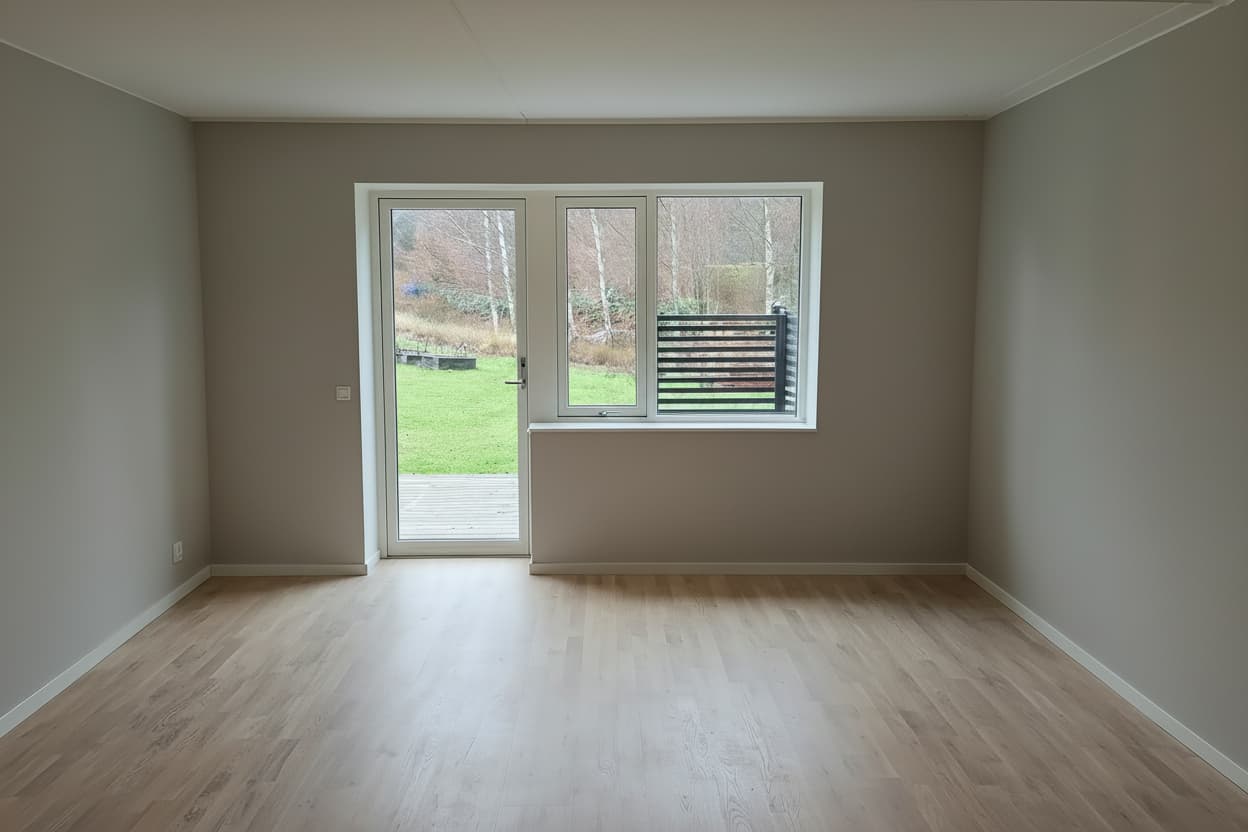
Ikke alle bilder trenger å se sånn ut – AI-en forstår også mer utfordrende bilder – men dette er et eksempel på et bilde som gir optimale resultater.
Trinn 2: Velg romtype ved opplasting
Når du laster opp et bilde, må du velge hvilken type rom det er. Dette er obligatorisk, og rommet tømmes automatisk etter opplasting.
Tilgjengelige romtyper:
- • Stue, soverom, kjøkken, bad
- • Og mange flere!
Trinn 3: Vent mens rommet tømmes automatisk
Etter opplasting starter en automatisk prosess som tømmer rommet for møbler og gjenstander. Du kan følge prosessen i jobbkøen som vises til høyre på siden.
Hvorfor skjer dette automatisk?
- • AI-en må først forstå rommets struktur
- • Et tomt rom gir bedre stylingresultater
- • Gjør det mulig å visualisere nye møbler korrekt
Trinn 4: Style rommet
Når rommet er tomt, kan du klikke på "Style rom" for å la AI-en lage en profesjonelt stylet versjon. Du kan legge til ekstra ønsker hvis du vil påvirke resultatet. Jobben legges til i jobbkøen som oppdateres automatisk.
Eksempler på ekstra ønsker:
- • "Plasser sofaen til høyre"
- • "Legg til flere planter"
- • "Bruk lyse farger"
Trinn 5: Gjennomgå og lagre
Når behandlingen er ferdig, kan du se resultatet i bildedetaljvisningen. Under bildet er jobbhistorikken som viser alle behandlinger for det spesifikke bildet. Klikk på bildet for å laste ned eller dele det.
Tips:
- • Jobbkøen til høyre viser alle pågående jobber for alle bildene dine
- • Jobbhistorikken under bildet viser alle jobber for det spesifikke bildet
- • Systemet oppdaterer automatisk - du trenger ikke laste inn siden på nytt
- • Liker du ikke resultatet? Prøv å style på nytt med andre ønsker
Om credits
Hver behandling (tømming eller styling av rom) koster credits. Du kan se saldoen din i menyen øverst.
Trenger du flere credits? Gå til din profil for å kjøpe flere.
Har du spørsmål eller trenger hjelp? Kontakt vår support på [email protected]