

Hvordan fungerer E-Styling?
Følg disse enkle trin for at forvandle dine rum med AI
Trin 1: Upload et billede
Start med at uploade et billede af det rum, du vil style. Du kan uploade flere billeder på én gang.
Tips til bedste resultater:
- • Tag billedet i dagslys
- • Vis hele rummet hvis muligt
- • Billeder af hele rum bliver normalt bedre. For trange rum eller lavt til loftet fungerer funktionen 'Erstat møbler' bedre
- • Hold kameraet lige (ikke skævt)
- • Max filstørrelse: 5 MB
Eksempel på et tydeligt billede, som AI'en forstår meget godt:
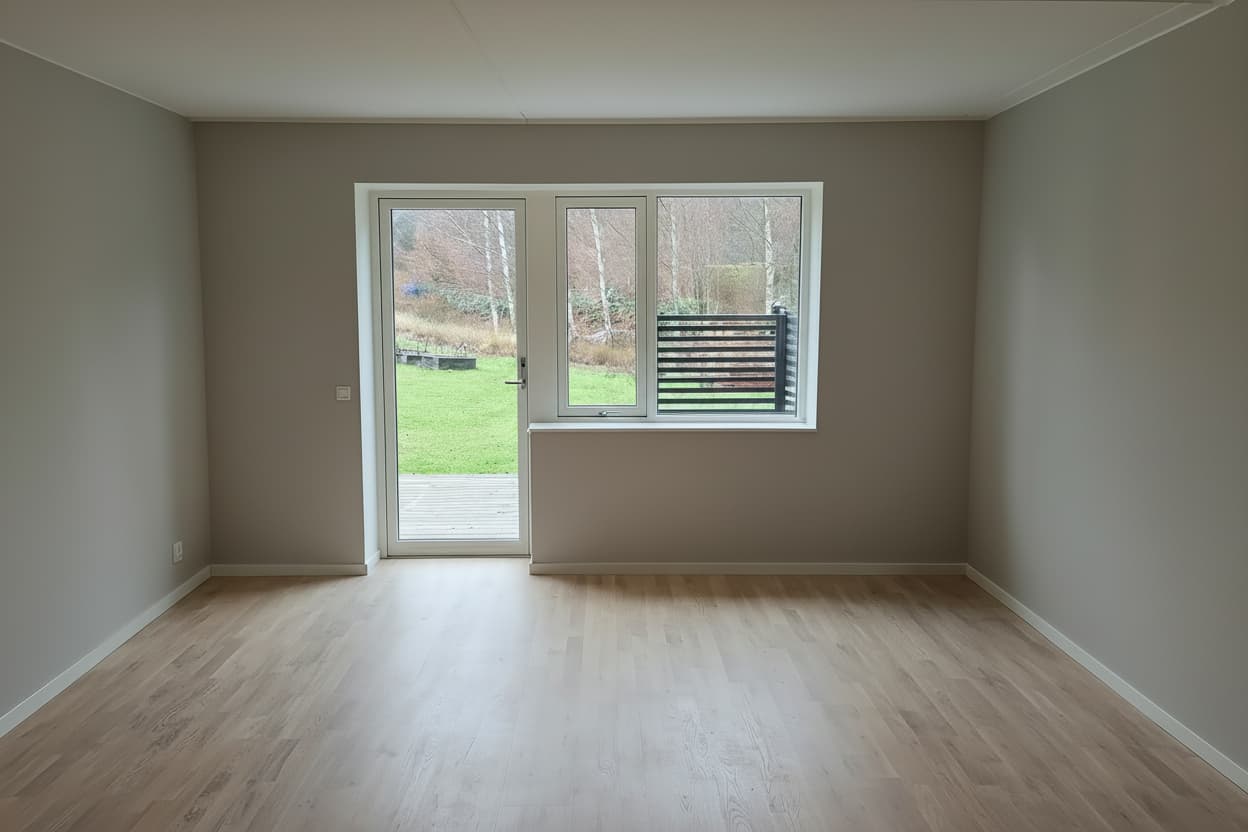
Ikke alle billeder behøver at se sådan ud – AI'en forstår også mere udfordrende billeder – men dette er et eksempel på et billede, der giver optimale resultater.
Trin 2: Vælg rumtype ved upload
Når du uploader et billede, skal du vælge, hvilken type rum det er. Dette er obligatorisk, og rummet tømmes automatisk efter upload.
Tilgængelige rumtyper:
- • Stue, soveværelse, køkken, badeværelse
- • Og mange flere!
Trin 3: Vent mens rummet tømmes automatisk
Efter upload starter en automatisk proces, der tømmer rummet for møbler og genstande. Du kan følge processen i jobkøen, der vises til højre på siden.
Hvorfor sker dette automatisk?
- • AI'en skal først forstå rummets struktur
- • Et tomt rum giver bedre stylingresultater
- • Gør det muligt at visualisere nye møbler korrekt
Trin 4: Style rummet
Når rummet er tomt, kan du klikke på "Style rum" for at lade AI'en skabe en professionelt stylet version. Du kan tilføje ekstra ønsker, hvis du vil påvirke resultatet. Jobbet tilføjes til jobkøen, som opdateres automatisk.
Eksempler på ekstra ønsker:
- • "Placer sofaen til højre"
- • "Tilføj flere planter"
- • "Brug lyse farver"
Trin 5: Gennemgå og gem
Når behandlingen er færdig, kan du se resultatet i billeddetaljevisningen. Under billedet er jobhistorikken, der viser alle behandlinger for det specifikke billede. Klik på billedet for at downloade eller dele det.
Tips:
- • Jobkøen til højre viser alle igangværende job for alle dine billeder
- • Jobhistorikken under billedet viser alle job for det specifikke billede
- • Systemet opdaterer automatisk - du behøver ikke genindlæse siden
- • Kan du ikke lide resultatet? Prøv at style igen med andre ønsker
Om credits
Hver behandling (tømning eller styling af rum) koster credits. Du kan se din saldo i menuen øverst.
Har du brug for flere credits? Gå til din profil for at købe flere.
Har du spørgsmål eller brug for hjælp? Kontakt vores support på [email protected]